【学生記事】Illustratorのショートカットキー〜これは覚えるべき!編⑤〜
こんにちは!デザイン・アート科3年の小豆澤です。
6月に入り、深緑が香る季節となりました。
先日は台風が猛威を振るい、学校の横を流れる神田川も氾濫寸前となりました。
あと少しずつ暑さも増しているような気がしますが。
今回は前回に引き続き、「Illustratorのショートカットキー〜これは覚えるべき!編-⑤〜」です!
このシリーズでは、私がいつも使っているショートカットキーから詳しいショートカットキーまでご紹介していく記事になります!
大体一つの記事に、2つずつ紹介をしていくのでゆっくり覚えていきましょう!
※ソフトはAdobe Illustrator 2025を使用していきます。
前回は「楕円形ツールのL」と「長方形ツールのM」を紹介しました!
今回紹介する二つのショートカットキーはどちらも「描く」ことに関するものなので、ぜひ一緒に覚えてくださいね。
まず一つ目は「P」です!
このショートカットキーは「ペンツール」と言い、自由な直線や曲線を正確に描画できるものです。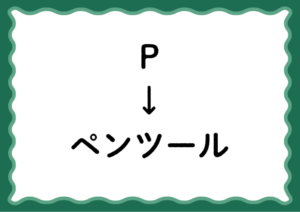
「ペンツール」は主にイラストやロゴ、デザインの制作などさまざまな場面で役立つ優れものです。
直線を作成したり曲線を作成できるので、これからその説明もしていきます!
直線を作成:ペンツールを使用して直線を作成するには、描き始めたい場所でクリックし(アンカーポイント作成)、別の場所でもう一度クリックをします。
これだけでなんと直線がかけてしまうのです!この操作を繰り返すことでジグザグを作ったりもできます。
曲線を作成:曲線を書くには、直線と違いクリックではなく「ドラッグ」が重要になってきます。
描き始めたい場所でドラッグをしアンカーポイントを作成します。
ドラッグをすると方向線が表示されるので、方向線をドラッグし線(パス)のカーブをコントロールして曲線を作ります!
この二つのやり方は結構簡単なので、サクサク制作を進めたい人にはうってつけのツールです!
二つ目は、「N」です!
このショートカットキーは「鉛筆ツール」が使えるようになるものです。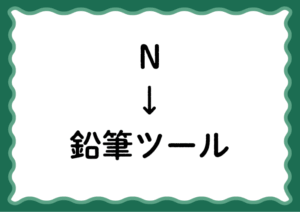
紙に鉛筆で描くように、ドラッグ操作でフリーハンド線や閉じたパスを自由に描くことのできるツールです。
「ペンツールでは表現しにくい…」と思う時や、「自分のフリーハンドをデザインに取り入れたい!」と思う時などに効果的です。
下書きを作成するときなどにも使えるので、かなり便利なツールです!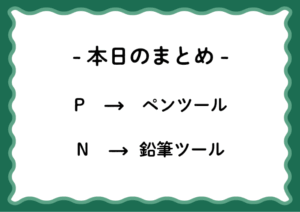
今回は以上となります!
「Pはペンツール」「Nは鉛筆ツール」、この二つ覚えていただけましたか?
ペンツールには「線を綺麗に描くことができる」良さがあり、鉛筆ツールには「手書き感のある線を描くことができる」という良さがあるので、表現に応じて使い分けてみてくださいね!
次回からは覚えておいて損はないショートカットキーをご紹介するのでお楽しみに!
「どんなことが学べるの?」と思われた方はぜひ御茶の水美術専門学校の体験授業に来てみてください。
梅雨入りの季節、暑かったり寒かったり。皆さま感染症をはじめや風邪など体調に気を付けてお過ごしくださいね!
最後まで読んでくださりありがとうございました。
→持続可能な開発のための教育(ESD)
→プロジェクトベースドラーニング(PBL)
→交通と立地(在学生インタビュー)