【学生記事】Illustratorのショートカットキー〜これは覚えるべき!編④〜
こんにちは!デザイン・アート科2年の小豆澤です。
3月に入り、卒業を控えている方も多くおられると思います。
まだ寒い日が多いとはいえ、少し暖かいなと感じる日が増えてきましたね。
風がそよぐのを体で感じられる日がやっと訪れてくれたので、嬉しさでいっぱいです!
今回は前回に引き続き、「Illustratorのショートカットキー〜これは覚えるべき!編-④〜」です!
このシリーズでは、私がいつも使っているショートカットキーから詳しいショートカットキーまでご紹介していく記事になります!
大体一つの記事に、2つずつ紹介をしていくのでゆっくり覚えていきましょう!
※ソフトはAdobe Illustrator 2025を使用していきます。
前回は「コピーのCommand⌘ + C」と「ペーストのCommand⌘ + V」を紹介しました!
今回は、「L」です!
前回と違い、キーボードを複数押さなくても機能してくれるショートカットキーです。
このショートカットキーは「楕円形ツール」が使えるようになるものです。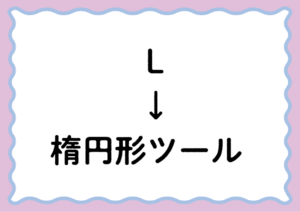
「楕円形ツール」は主に円形のオブジェクトを作るのに役立ちます。
アートボード上をクリックしたままドラッグすると好きな大きさ・形の楕円が作れます。
楕円形の寸法を指定したいときは、プロパティパネルというパネルで高さ・幅の値を入力して作ることも可能です!
また、このショートカットキーはShiftを押しながらクリックしてドラッグを行うと正円を作ることができるので、
覚えているといつでも綺麗な円を作れちゃう優れものです!
二つ目は、「M」です!
このショートカットキーは「長方形ツール」が使えるようになるものです。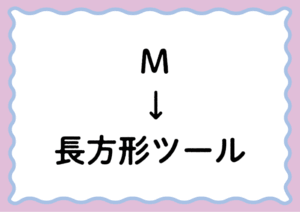
先ほどの「L(楕円形ツール)」と同じで、アートボード上をドラッグして、長方形を書くことができます。
長方形の寸法を指定する方法も、Shiftキーを押しながらドラッグすると正方形を作る方法もLキーと同じなので覚えやすいポイントです!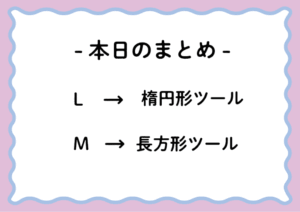
今回は以上となります!
「Lは楕円形ツール」「Mは長方形ツール」、この二つ覚えていただけましたか?
この二つは建物をIllustrator上で作ったり、ひとつひとつ自分で書いていくのが大変な図形を作るときにも役立つので覚えておきましょう!
次回もよく使うショートカットキーをご紹介するのでお楽しみに!
「どんなことが学べるの?」と思われた方はぜひ御茶の水美術専門学校の体験授業に来てみてください。
花粉や黄砂の飛散など好ましくない季節が続きますが、皆様体調に気をつけてお過ごしください!
最後まで読んでくださりありがとうございました。
→持続可能な開発のための教育(ESD)
→プロジェクトベースドラーニング(PBL)
→交通と立地(在学生インタビュー)